


JAK DODAĆ KOLEJNE KLUCZE TOSI? BACKUP KEY I SUB KEY KROK PO KROKU
Po co kolejne klucze?
Po sparowaniu pierwszego klucza z routerem Tosi zdalny dostęp działa, ale szybko pojawiają się dwa pytania. Jak dać dostęp serwisantowi lub drugiemu automatykowi? I co się stanie, gdy klucz główny zginie albo ulegnie uszkodzeniu?
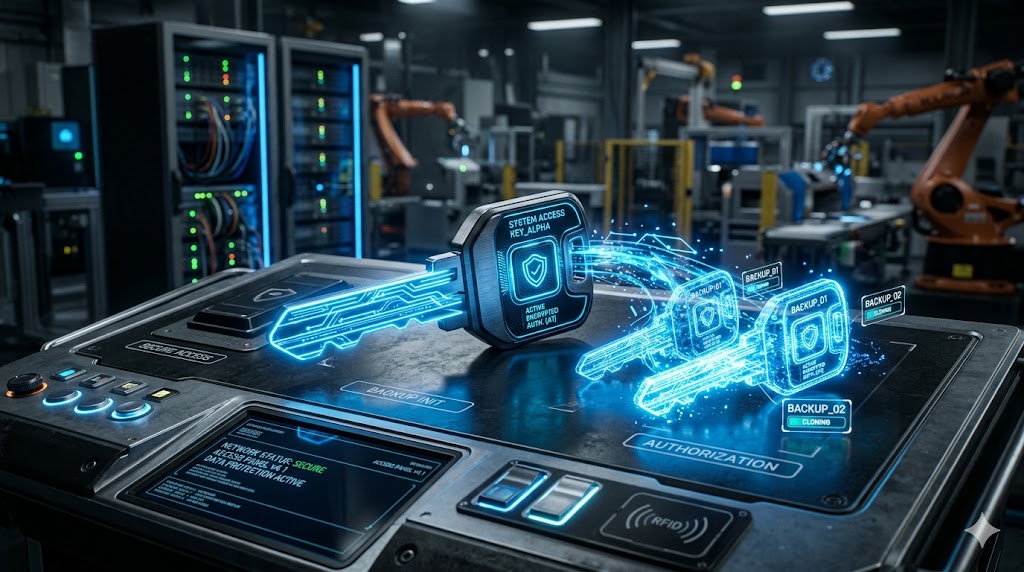
Odpowiedzią jest dodanie kolejnych kluczy do systemu. Backup Key to pełna kopia klucza Master, zabezpieczająca środowisko na wypadek jego utraty. Sub Key to klucz użytkownika z dostępem tylko do routerów wskazanych przez Master Key. Oba tworzy się w kilka minut: podłączasz dwa klucze do jednego komputera, uruchamiasz oprogramowanie Tosi Key i w menu wybierasz Devices > Manage Keys. Poniżej pełna instrukcja.
Trzy role klucza Tosi
Master Key to klucz główny z pełnymi uprawnieniami dla administratora. Tylko ten klucz (lub jego kopia Backup Key) jest parowany z nowymi routerami Tosi (Lock/Node) i jest wymagany do konfiguracji nowych kluczy Backup i Sub Key oraz do zarządzania uprawnieniami użytkowników.
Backup Key to kopia klucza Master. Ma pełne uprawnienia administratora i parowania. Może zastąpić Master Key przy serializacji i nadawaniu uprawnień. Może nawet usunąć oryginalny Master Key, bo ma identyczne uprawnienia. Ten klucz to zabezpieczenie środowiska na wypadek utraty lub uszkodzenia klucza głównego.
Sub Key to klucz dla użytkownika. Ma dostęp tylko do routerów, do których Master Key nadał mu dostęp, i nie może przekazać uprawnień dostępu na inny klucz. Nie sparuje nowego routera i nie utworzy kolejnych kluczy. Jeden Sub Key może otrzymać uprawnienia od kilku różnych Master Key, np. gdy serwisant obsługuje instalacje kilku firm.
SoftKey to wirtualna wersja Sub Key: licencja zamiast klucza fizycznego przypisana do klucza Master. Administrator z Master Key aktywuje licencję zdalnie na komputerze użytkownika. Aktywację opisaliśmy w artykule AKTYWACJA LICENCJI TOSIBOX SOFTKEY.
Dwie rzeczy warte zapamiętania:
- Backup Key automatycznie synchronizuje wszystkie routery sparowane kluczem Master. Nie przejmuje natomiast uprawnień, które Master Key otrzymał jako Sub Key w innych środowiskach. Te może nadać wyłącznie tamtejszy Master Key.
- Nowe klucze tworzy się wyłącznie z poziomu klucza Master lub Backup. Sub Key tego nie zrobi.
Czego potrzebujesz
- klucza Master lub Backup sparowanego z routerem Tosi (jak sparować pierwszy klucz: DWIE METODY PAROWANIA KLUCZA Z ROUTEREM),
- nowego klucza sprzętowego Tosi Key (TBK2),
- komputera z dwoma wolnymi portami USB i zainstalowanym oprogramowaniem Tosi Key. Sposoby instalacji i źródła pobrania opisaliśmy w artykule INSTALACJA OPROGRAMOWANIA KLUCZA.
Serializacja nowego klucza krok po kroku
- Włóż do portu USB komputera klucz, który jest już sparowany z routerem. Poczekaj, aż uruchomi się oprogramowanie Tosi Key, i zaloguj się.
- Włóż nowy klucz do drugiego portu USB.
- Kreator serializacji wystartuje automatycznie. Możesz go też uruchomić ręcznie z menu Devices > Manage Keys.
- Przy serializacji lokalnej drugi klucz w porcie USB jest wybierany automatycznie i nie można tego zmienić. Kliknij Next.
- Na pierwszej stronie kreatora wybierz rolę: Backup Key (kopia zapasowa) lub Sub Key (klucz użytkownika).
- Nadaj kluczowi nazwę. Będzie widoczna dla użytkownika, a później możesz ją zmienić z poziomu klucza Master lub Backup.
- Backup Key dostanie prawa do wszystkich routerów automatycznie. Dla Sub Key zaznacz routery, do których nadajesz dostęp, i kliknij Next.
- Sprawdź listę routerów na ekranie podsumowania i kliknij Save.
- Jeśli nowy klucz ma ustawione hasło, podaj je.
- Kliknij Finish. Klucz jest gotowy do pracy.
Materiały wideo o konfiguracji Tosi znajdziesz na kanale YouTube Pace Poland.
Uwaga: routery, które w trakcie serializacji są offline, pojawią się na nowym kluczu Backup lub Sub Key dopiero wtedy, gdy znów połączą się z Internetem.
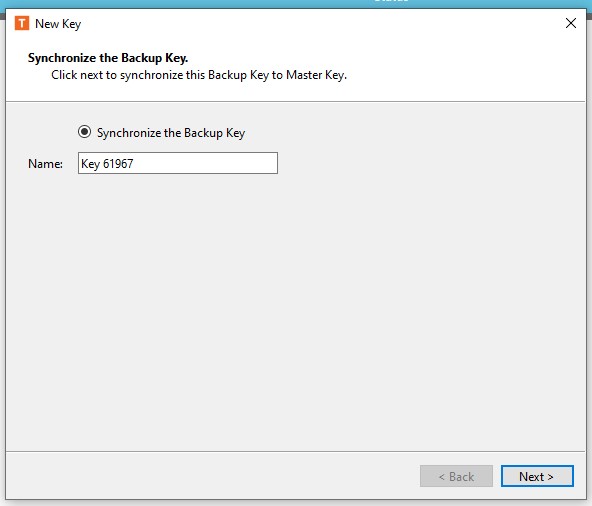
Synchronizacja kluczy Master i Backup
Jeśli na którymś z kluczy Master lub Backup brakuje routerów albo kluczy Sub Key, wykonaj synchronizację.
Zdalnie: na kluczu Master, który widzi wszystkie routery, wejdź w Devices > Update Backup Keys i postępuj zgodnie z instrukcjami. Funkcja jest dostępna od wersji 4.1.1 oprogramowania Tosi Key.
Lokalnie: podłącz oba klucze do jednego komputera. Potrzebujesz haseł do obu kluczy. Synchronizacja działa w jedną stronę: klucz zalogowany jako pierwszy aktualizuje drugi. Jeśli różnice występują na obu kluczach, wykonaj procedurę dwa razy, zamieniając kolejność kluczy.
Sprzęt i licencje
Do utworzenia klucza Backup lub Sub Key potrzebujesz fizycznego klucza Tosi:
- TOSIBOX Key (TBK2), aktualny model w obudowie z aluminium,
Dla użytkowników, którym nie chcesz wydawać sprzętu:
- TOSIBOX SoftKey, licencja na komputer, wirtualny Sub Key,
- TOSIBOX Mobile Client, dostęp z telefonu lub tabletu (iOS i Android).
Nie wiesz, którą opcję wybrać dla serwisanta albo całego działu utrzymania ruchu? Napisz do nas, podpowiemy konfigurację dopasowaną do Twojej instalacji.
Najczęstsze pytania
Czym różni się Backup Key od Sub Key w systemie Tosi?
Backup Key jest identyczną kopią klucza Master: ma pełne prawa dostępu, paruje routery i tworzy kolejne klucze. Sub Key ma dostęp wyłącznie do routerów wskazanych przez Master Key, nie sparuje nowego routera i nie utworzy kluczy. Backup Key zabezpiecza środowisko. Sub Key to klucz z ograniczonym dostępem kontrolowanym przez administratora posiadającego klucz Master.
Czy jeden Sub Key może działać w kilku środowiskach Tosi jednocześnie?
Tak. Jeden Sub Key może otrzymać uprawnienia od kilku różnych Master Key. Serwisant obsługujący instalacje kilku firm pracuje więc na jednym kluczu. Uprawnienia w każdym środowisku nadaje wyłącznie tamtejszy Master Key.
Co się stanie, gdy zgubię klucz Master?
Jeśli masz Backup Key, przejmujesz nim pełną kontrolę nad środowiskiem: Backup Key jest równy kluczowi Master i może nawet usunąć oryginalny Master Key. Dlatego Backup Key warto utworzyć od razu po uruchomieniu systemu, zanim będzie potrzebny.
Jak zsynchronizować klucze Master i Backup?
Zdalnie: na kluczu Master wejdź w Devices > Update Backup Keys (funkcja dostępna od wersji 4.1.1 oprogramowania Tosi Key). Lokalnie: podłącz oba klucze do jednego komputera i podaj hasła obu kluczy. Synchronizacja lokalna działa w jedną stronę, więc przy różnicach na obu kluczach wykonaj ją dwa razy, zamieniając kolejność.


 Zaloguj przez Facebooka
 Zaloguj przez Google