


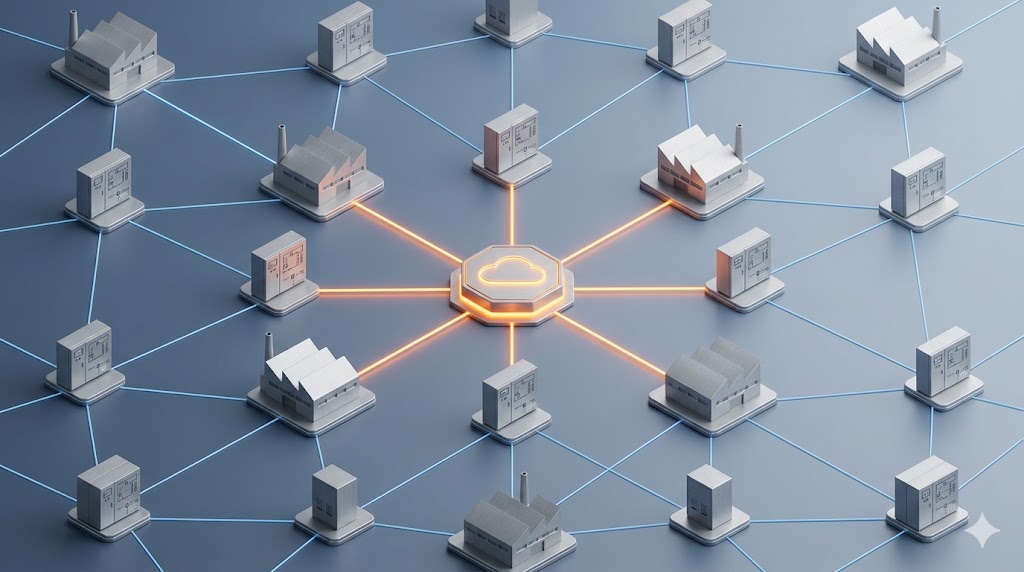
Pusty pulpit po pierwszym zalogowaniu
Masz klucz Master, routery TOSI pracują na obiektach, a konsola TOSI Control po pierwszym zalogowaniu świeci pustkami: brak danych w Total Networks, brak danych w Total Hubs and Locks i jedno konto w Users. Należy wykonać jeden krok: trzeba „wciągnąć" sieć do konsoli.
Zanim to zrobisz, warto wiedzieć, co konsola potrafi i jakie powinny być uprawnienia dostępowe dla członków zespołu. W artykule omawiamy następujące zagadnienia: możliwości i role, rejestracja klucza Master, utworzenie organizacji, podłączenie sieci, widoki sieci, zabezpieczenia logowania (SSO, MFA) i najczęstsze pytania.
TOSI Control to konsola operacyjna w chmurze do wizualizacji i zarządzania siecią zdalnego dostępu TOSI. Sieć (Network) w TOSI Control to środowisko TOSI zarządzane przez jeden klucz Master: ten klucz służy do parowania routerów i zarządzania wszystkimi urządzeniami w środowisku. Organizacja to osobne środowisko w konsoli, działające na jednym planie; po rejestracji klucz Master pojawia się w niej jako sieć. Żeby podłączyć sieć, zarejestruj klucz Master z poziomu oprogramowania TOSI Key (w wersji 4.4.0 lub nowszej), zaloguj się do TOSI Control jako właściciel (Owner) lub administrator (Admin) i kliknij Onboard to TOSICONTROL. Onboarding wymaga klucza Master i roli właściciela lub administratora; klucz Sub Key ani SoftKey go nie wykona.
Funkcje TOSI Control: widoczność, zarządzanie i monitorowanie
TOSI Control umożliwia trzy rzeczy: widoczność stanu urządzeń, zarządzanie dostępem i atrybutami oraz monitorowanie łączności. Poniżej opis, co każdy z tych filarów oznacza w codziennej pracy.
Widoczność
Widoczność to przejrzysty obraz całej floty urządzeń TOSI w jednym panelu.
- Centralny pulpit floty: stan routerów, łączność i topologia sieci. Status urządzenia widać od razu, także w chwili, gdy router przechodzi w tryb offline.
- Widok topologii: bieżący stan połączeń i przepływ komunikacji, co ułatwia diagnozę w rozproszonej sieci.
- Przeszukiwalny spis zasobów: wykrywanie urządzeń IP podłączonych do routerów, własne atrybuty i metadane, możliwość eksportu pełnej listy.
- Szczegóły routera: specyfikacja sprzętu, CPU, RAM i siła sygnału modemu komórkowego.
- Wzbogacone dane o zasobach: wersje systemu, specyfikacja CPU i wyniki skanów podatności. Subskrypcja Integrations pozwala na wzbogacenie danych o zasobach.
Zarządzanie
Zarządzanie to porządek w danych i uprawnieniach dostępu, bez ręcznej pracy przy każdym urządzeniu z osobna.
- Własne atrybuty: oznaczasz urządzenia osobą kontaktową, datami przeglądów, lokalizacją i notatkami serwisowymi.
- Import zbiorczy z Excela: mapujesz kolumny arkusza na atrybuty i wciągasz wszystko naraz.
- Logowanie firmowe (SSO): integracja z Microsoft, Google, Okta i innymi dostawcami tożsamości. Gdy pracownik odchodzi, jedna zmiana odbiera mu nowy dostęp (szczegóły w sekcji o bezpieczeństwie).
- Zarządzanie użytkownikami: role Owner, Admin, Operator i Viewer, a wrażliwe atrybuty widzą tylko Owner i Admin (więcej poniżej).
- Raporty CSV: routery, zasoby i dane operacyjne z konfigurowalnymi kolumnami.
- Nowe funkcje na rok 2026: zdalna konfiguracja urządzeń (aktualizacja locków bez fizycznego dostępu) i dokładniejsza kontrola uprawnień.
Monitorowanie
Monitorowanie pilnuje łączności i wysyła notyfikację, zanim drobny problem stanie się istotny.
- Powiadomienia o łączności: alert, gdy urządzenie lub router przechodzi w tryb offline albo wraca online.
- Centrum powiadomień z przekazywaniem powiadomień via e-mail: właściwa osoba dostaje właściwy alert na wskazany adres.
- Integracja z TOSI HUB: logi aktywności użytkowników i logi VPN z hubów także spływają do TOSI Control.
- Events Integration REST API: wymienia zdarzenia z systemami zewnętrznymi, z centralnym widokiem zdarzeń i filtrowaniem. Wymaga subskrypcji Integrations.
Role i uprawnienia
TOSI Control ma cztery role: Owner, Admin, Operator i Viewer. Rola decyduje, co użytkownik widzi i co może zmienić.
Owner (właściciel) ma najwyższe uprawnienia i jest tylko jeden w organizacji. Ma dostęp do wszystkich sieci i funkcji, nie można go dezaktywować ani usunąć. Właścicielem zostajesz, rejestrując klucz Master do nowej organizacji.
Admin (administrator) zarządza niemal wszystkimi funkcjami: sieciami, kluczami, użytkownikami, ustawieniami i SSO. Jedyne, czego nie może, to zmienić ani usunąć właściciela.
Operator (w zaproszeniu jako User) ma dostęp oparty na kluczu, nie na sieci. Widzi i edytuje tylko routery sparowane z przypisanym mu kluczem, a edytuje firmware i atrybuty dopiero wtedy, gdy to klucz Master lub Backup. Nie zarządza użytkownikami ani nie konfiguruje SSO.
Viewer (podgląd) ma tylko odczyt wybranych sieci. Podejrzy urządzenia, klucze i zasoby oraz wyeksportuje listę CSV, ale niczego nie zmieni.
Najważniejsze w praktyce: dostęp w TOSI Control wynika z roli i z przypisanego klucza. Administrator zarządza całą organizacją, Operator ma dostęp tylko do routerów sparowanych ze swoim kluczem, a Viewer ogląda wybrane sieci. Serwisant z jednym kluczem nie zobaczy więc cudzych instalacji, a gdy ktoś odchodzi z firmy, jedna blokada w logowaniu firmowym (SSO) odcina go od wszystkiego.
Użytkowników zapraszają Owner i Admin: w zakładce Users wysyłają zaproszenie na e-mail, nadają rolę i przypisują klucze. Zaproszenie wygasa po 7 dniach.
Rejestracja klucza Master, organizacja i podłączenie sieci
Wiesz już, jakie funkcje ma konsola i kto może w niej działać. Czas podłączyć sieć. Przypomnijmy: sieć to środowisko zarządzane przez jeden klucz Master, a organizacja to środowisko działające na jednym planie. Dwie rzeczy o kluczach, które warto znać, zanim zaczniesz:
- W jednym środowisku rejestrujesz tylko jeden klucz Master lub Backup. TOSI Control automatycznie zidentyfikuje pozostałe klucze w tym środowisku. Jeśli okno rejestracji się nie pojawia, rejestrację wykonano już innym kluczem Master lub Backup.
- Jeśli klucz Master działa też jako Sub Key w innym środowisku, podłączy tylko to środowisko, w którym jest kluczem Master. Pozostałe środowiska podłączysz ich własnymi kluczami Master.
Czego potrzebujesz
- klucza Master TOSI Key sparowanego z routerami (jak sparować klucz z routerem: DWIE METODY PAROWANIA KLUCZA Z ROUTEREM),
- komputera z Windows lub macOS z oprogramowaniem TOSI Key w wersji 4.4.0 lub nowszej. Sposoby instalacji opisaliśmy w artykule INSTALACJA OPROGRAMOWANIA KLUCZA,
- konta w TOSI Control z rolą właściciela (Owner). Jeśli jeszcze go nie masz, utworzysz je przy rejestracji,
- dostępu do skrzynki e-mail (do weryfikacji konta, gdy tworzysz nowe) i podstawowych danych organizacji.
Krok 1: Zarejestruj klucz Master
Rejestracja klucza Master daje organizacji pełną kontrolę nad tym, jak klucz jest używany i kto ma dostęp do chronionych przez niego systemów. Rejestracja użytkownika potwierdza prawo własności: gdy klucz sprzętowy zostanie utracony, jest to podstawa do weryfikacji właściciela i odzyskania zasobów klucza. Rejestracja tworzy zaufany zapis własności. Procedura rejestracji klucza sprzętowego TOSI Key:
- Podłącz klucz Master do portu USB komputera i otwórz oprogramowanie TOSI Key. Podaj hasło klucza.
- Po otwarciu klucza Master pojawi się prośba o rejestrację. Kliknij Register i postępuj zgodnie z instrukcjami.
- Jeśli nie masz jeszcze konta TOSI Control, utwórz je. Organizacja utworzy się automatycznie na planie Essential, a Ty zostaniesz jej właścicielem (Owner).
- Jeśli organizacja już korzysta z TOSI Control, zaloguj się i zarejestruj klucz na istniejącym koncie.
Uwaga: rejestracja zajmuje najczęściej poniżej 5 minut. W jednym środowisku wystarczy zarejestrować jeden klucz Master lub Backup, resztę kluczy w tym środowisku konsola pozna sama.
Krok 2: Podłącz sieć do organizacji (onboarding)
Konto i klucz są gotowe, więc czas wciągnąć sieć do konsoli. Onboarding wykonujesz jako właściciel lub administrator, z kluczem Master podłączonym do komputera.
- W oprogramowaniu TOSI Key kliknij Login to TOSICONTROL, aby zalogować się jako właściciel lub administrator.
- Podaj dane logowania do TOSI Control i kliknij Login.
- Po zalogowaniu rozpocznij podłączanie sieci, klikając Onboard to TOSICONTROL.
- Wybierz organizację, do której chcesz dodać sieć, i kliknij Start onboarding.
- Gdy pojawi się okno dialogowe, kliknij Yes, aby potwierdzić podłączenie sieci do wybranej organizacji kluczem Master.
- Podłączanie sieci zakończy się po chwili. Pulpit przestanie być pusty: w oknie Total Networks pojawi się Twoja sieć, a w oknie Total Hubs and Locks jej urządzenia.
Krok 3: Przypisz klucz Master do konta
Żeby logować się do TOSI Control kluczem z poziomu oprogramowania TOSI Key, przypisz klucz Master do swojego konta w zakładce Users. To przypisanie odpowiada za uwierzytelnienie przy kolejnych logowaniach.
- Wejdź w zakładkę Users i wybierz użytkownika, do którego chcesz przypisać klucz.
- Kliknij Attach Keys w prawym górnym rogu okna. Pojawi się lista dostępnych kluczy.
- Wybierz klucz i kliknij Attach.
- Po przypisaniu w oknie pojawią się uprawnienia dostępu. Od tej pory zalogujesz się do TOSI Control kluczem, z poziomu oprogramowania TOSI Key.
Uwaga: klucz, którym rejestrujesz organizację, zostaje przypisany do Twojego konta automatycznie. To samo dzieje się, gdy użytkownik pierwszy raz loguje się przez SSO przy użyciu SoftKey. Ręczne przypisanie powyżej przydaje się, gdy nadajesz dostęp kolejnym użytkownikom.
Dwa widoki sieci: topologia i urządzenia
Po podłączeniu sieci masz dwie ścieżki podglądu, każda do innej pracy.
Widok topologii (zakładka Networks)
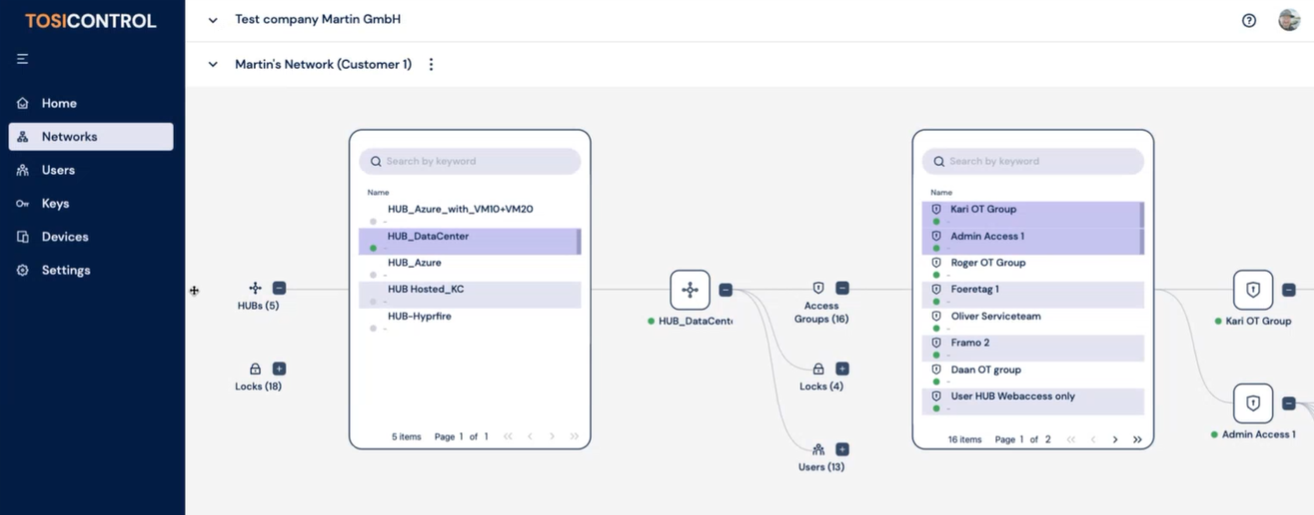
Widok topologii pokazuje relacje i połączenia między elementami, statusy oraz ogólną strukturę sieci. Sprawdza się przy złożonych środowiskach, gdy chcesz zobaczyć, jak całość się spina.
Widok urządzeń (zakładka Devices)
Widok urządzeń pokazuje pojedyncze urządzenia: ich stan, wersję oprogramowania i konfigurację. Tu zarządzasz urządzeniami, diagnozujesz i aktualizujesz.
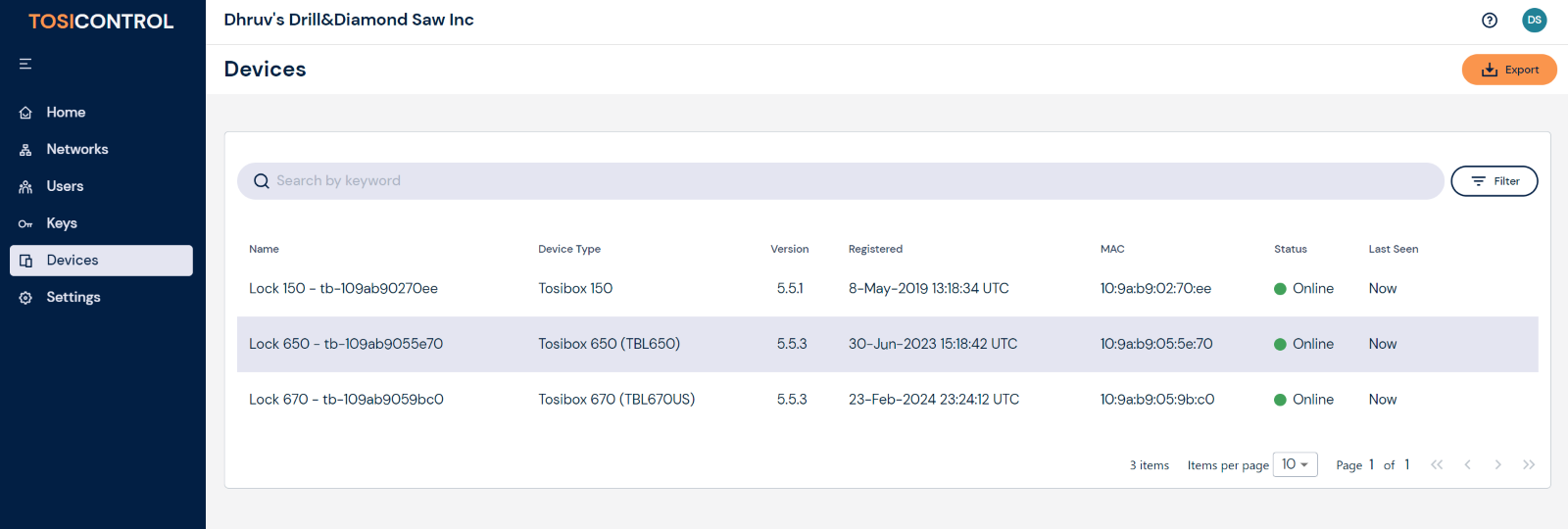
Na stronie Devices status locków jest podawany w czasie rzeczywistym. TOSI Control odpytuje serwis matchmaker o status locków, matchmaker łączy się z lockami, a te, które odpowiedzą, są oznaczane jako online. Dzięki temu masz aktualny obraz floty: które routery są online i odpowiadają, a które są w danej chwili niedostępne.
Bezpieczeństwo dostępu: SSO i MFA
TOSI Control dziedziczy architekturę zero-trust platformy TOSI. Dostępu pilnują trzy mechanizmy: role, logowanie firmowe (SSO) i uwierzytelnianie dwuskładnikowe (MFA). Wrażliwe atrybuty widzą tylko właściciel i administrator, a każdą operację zapisuje dziennik audytu na potrzeby zgodności.
Logowanie firmowe (SSO)
SSO to logowanie przez firmowego dostawcę tożsamości (IdP) w standardzie SAML 2.0. Użytkownicy logują się zgodnie z politykami firmy, bez osobnych haseł Tosi Cloud. Role można mapować z grup w IdP, na przykład grupę administratorów na rolę Admin; rolę właściciela zawsze nadaje się ręcznie. Gdy pracownik odchodzi, dezaktywacja w IdP odcina mu dostęp do TOSI Control od razu. Właściciel zachowuje przy tym zapasowe logowanie hasłem Tosi Cloud, więc nawet niedostępność zewnętrznego IdP nie zablokuje organizacji.
Uwierzytelnianie dwuskładnikowe (MFA)
MFA dokłada drugą warstwę do logowania kontem Tosi Cloud: po loginie i haśle podajesz jednorazowy kod z aplikacji uwierzytelniającej, na przykład Microsoft lub Google Authenticator. MFA obejmuje logowanie hasłem Tosi Cloud; logowania przez SSO nie dotyczy, bo tam zasady uwierzytelniania ustala dostawca tożsamości firmy. Użytkownik włącza MFA dla siebie, a właściciel lub administrator może wymusić MFA dla całej organizacji albo zresetować je użytkownikowi, który zgubił telefon.
Plan i kolejne kroki
Samodzielna rejestracja uruchamia organizację na planie Essential. Wyższe plany TOSI Control, czyli Standard, Professional i Enterprise, są uzależnione od liczby urządzeń, które posiadamy w sieci. Pełną ofertę konsoli znajdziesz w kategorii TOSI Control. Routery i klucze TOSI kupujesz jednorazowo, subskrypcja dotyczy tylko konsoli.
Nie wiesz, który plan TOSI Control dobrać do swojego środowiska? Napisz do nas, podpowiemy konfigurację dopasowaną do Twojej instalacji.
Najczęstsze pytania
Czym różni się Admin od Operatora w TOSI Control?
Administrator (Admin) zarządza całą organizacją: sieciami, kluczami, użytkownikami, ustawieniami i logowaniem firmowym (SSO). Operator ma dostęp oparty na przypisanym kluczu, więc widzi i edytuje tylko routery sparowane z tym kluczem, a edytować je może dopiero, gdy to klucz Master lub Backup. Operator nie zaprasza użytkowników i nie konfiguruje SSO.
Co dzieje się z dostępem, gdy pracownik odchodzi z firmy?
Jeśli organizacja korzysta z logowania firmowego (SSO), dezaktywacja konta pracownika u dostawcy tożsamości odcina mu dostęp do TOSI Control od razu, bez zmian w samej konsoli. Bez SSO właściciel lub administrator usuwa albo dezaktywuje użytkownika w zakładce Users i może wymusić zakończenie jego sesji.
Czy MFA chroni logowanie przez SSO?
Nie. MFA w TOSI Control obejmuje logowanie kontem Tosi Cloud, czyli login, hasło i jednorazowy kod z aplikacji. Przy logowaniu przez SSO zasady uwierzytelniania, w tym ewentualne MFA, ustala dostawca tożsamości firmy. TOSI Control przy logowaniu przez SSO nie pyta o MFA i nie zarządza nim dla tych użytkowników.
Ile trwa rejestracja klucza Master?
Najczęściej poniżej 5 minut. Potrzebujesz klucza Master, podstawowych danych organizacji oraz dostępu do skrzynki e-mail, gdy zakładasz nowe konto. Rejestracja klucza Master ruszyła na początku kwietnia 2026 roku dla wszystkich kluczy Master.
Jaki plan dostaję po samodzielnej rejestracji?
Plan Essential. To plan domyślny, gdy organizacja tworzy się automatycznie przy rejestracji klucza Master z oprogramowania TOSI Key. Przejście na Standard, Professional lub Enterprise ustalasz z nami po utworzeniu organizacji, a wybrany plan obejmuje całą organizację.
Czym różni się widok topologii od widoku urządzeń?
Widok topologii w zakładce Networks pokazuje relacje, połączenia i ogólną strukturę sieci, więc nadaje się do złożonych środowisk. Widok urządzeń w zakładce Devices pokazuje pojedyncze urządzenia, ich stan, wersję i konfigurację, i służy do zarządzania oraz diagnostyki. Na stronie Devices status locków jest aktualizowany w czasie rzeczywistym przez matchmakera.


 Zaloguj przez Facebooka
 Zaloguj przez Google