


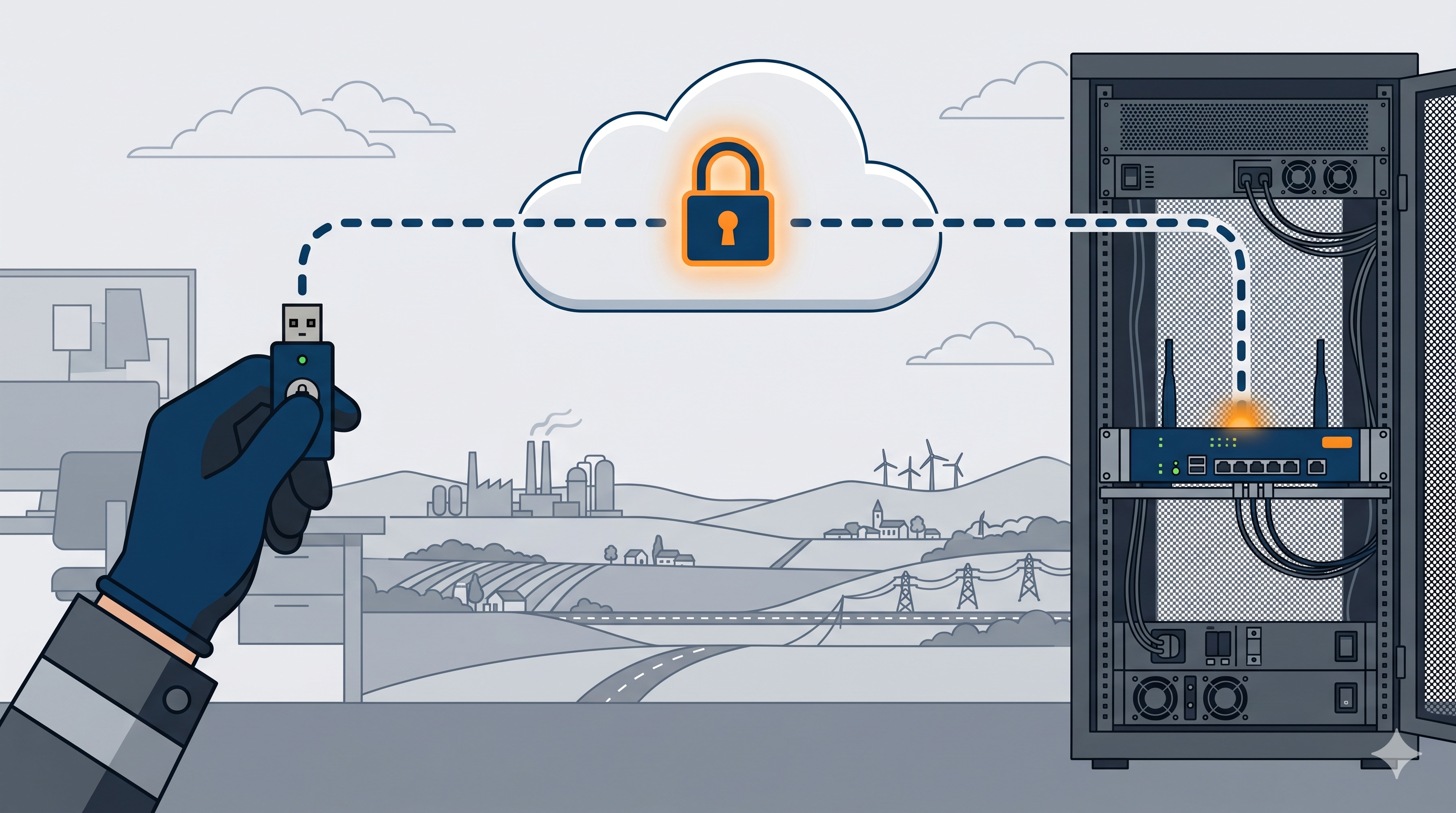
Po co parowanie zdalne?
Parowanie przez port USB działa, dopóki klucz i router leżą na tym samym biurku. Schody zaczynają się, gdy router jest już zamontowany w szafie u klienta, 300 km od Twojego biura, a Ty zapomniałeś sparować z nim klucz Master.
Wysyłać klucz kurierem? Jechać na obiekt? Jest szybsza droga.
Parowanie zdalne (Remote Matching) to metoda parowania routera Tosi (Lock/Node) z kluczem Master Key za pomocą jednorazowego kodu kryptograficznego, bez fizycznego łączenia urządzeń przez port USB. Kod generujesz w interfejsie routera w menu Settings > Keys & Locks, a następnie wpisujesz go w oprogramowaniu klucza w menu Devices > Remote Matching. Urządzenia ustanawiają relację zaufania przez Internet i router pojawia się na kluczu Master tak samo jak po parowaniu fizycznym. Potrzebujesz oprogramowania Tosi Key w wersji 2.15.0 lub nowszej, a router i klucz muszą być online. Dla routera Lock 175 i koncentratora Tosi Hub (Virtual Central Lock) parowanie zdalne to jedyna metoda parowania.
Czego potrzebujesz
- klucza TOSIBOX Key (TBK2) z oprogramowaniem Tosi Key w wersji 2.15.0 lub nowszej. Sposoby instalacji opisaliśmy w artykule INSTALACJA OPROGRAMOWANIA KLUCZA TOSIBOX KEY,
- routera Tosi (Lock) podłączonego do Internetu,
- osoby na obiekcie, która zaloguje się lokalnie do interfejsu routera jako administrator i wygeneruje kod parowania zdalnego,
- połączenia z Internetem po obu stronach: na routerze i na komputerze z kluczem.
Które urządzenia obsługują parowanie zdalne?
Parowanie zdalne obsługują następujące urządzenia Tosi:
- Virtual Central Lock z oprogramowaniem 2.2.0 lub nowszym,
- Central Lock z oprogramowaniem 2.3.0 lub nowszym,
- Lock 100 i Lock 200 z oprogramowaniem 3.3.0 lub nowszym,
- Lock 150,
- Lock 175 (domyślny adres IP znajdziesz na naklejce na obudowie),
- Lock 210 i 250,
- Lock 500 i 500i,
- Lock 610, 650, 670, 675,
- Lock 350, 375,
- Lock for Container.
Aktualne modele routerów znajdziesz w kategorii TOSIBOX Routery VPN.
Parowanie zdalne krok po kroku
- Zaloguj się lokalnie jako administrator do interfejsu routera Tosi (Lock) lub koncentratora (Virtual) Central Lock. Lokalnie, czyli przy fizycznym połączeniu z routerem na obiekcie.
- Wejdź w Settings > Keys & Locks i kliknij Generate pod nagłówkiem Remote Matching.
- Skopiuj wygenerowany kod i przekaż go administratorowi z kluczem Master, np. pocztą elektroniczną.
- Uruchom oprogramowanie Tosi Key na komputerze PC lub Mac i zaloguj się do klucza Master.
- Otwórz Devices > Remote Matching.
- Wpisz lub wklej kod w kreatorze i kliknij Start.
Jeśli oba urządzenia są online, proces kończy się po kilku sekundach. Router pojawia się na kluczu Master dokładnie tak, jak po parowaniu przez port USB.
Rys. 1 Generowanie kodu parowania zdalnego w interfejsie routera.

Rys. 2 Wprowadzenie kodu w oprogramowaniu klucza.

Rys. 3 Nowy router sparowany z kluczem Master.

Uwaga: kod parowania zdalnego traktuj jak klucz do drzwi serwerowni. Każdy, kto go zna i posiada klucz sprzętowy Master Key, może sparować router i połączyć się z nim. Jeśli kod zginie albo proces nie zakończy się poprawnie, wyłącz parowanie zdalne w webowym interfejsie routera i wygeneruj nowy kod.
Jeżeli montujesz routery na obiektach klientów i zastanawiasz się, jak zorganizować parowanie bez jeżdżenia po całej Polsce, napisz do nas, podpowiemy konfigurację dopasowaną do Twojej instalacji.
Najczęstsze pytania
Czym różni się parowanie zdalne od parowania przez USB w systemie Tosi?
Parowanie przez USB wymaga fizycznego włożenia klucza Master Key do portu USB routera Tosi (Lock). Parowanie zdalne (Remote Matching) zastępuje fizyczne połączenie jednorazowym kodem kryptograficznym generowanym w interfejsie routera. Efekt obu metod jest identyczny: router pojawia się na kluczu Master z pełnymi uprawnieniami. Parowanie zdalne wymaga oprogramowania Tosi Key w wersji 2.15.0 lub nowszej oraz połączenia obu urządzeń z Internetem.
Kiedy parowanie zdalne jest jedyną metodą parowania w systemie Tosi?
Dla routera Lock 175 i koncentratora Tosi Hub (Virtual Central Lock) parowanie zdalne jest jedyną metodą parowania z kluczem Master Key. Pozostałe routery Tosi (Lock) można parować również fizycznie przez port USB. Parowanie zdalne przydaje się też wtedy, gdy nowy router jest na obiekcie, a klucz Master Key w innej lokalizacji.
Co zrobić, gdy kod parowania zdalnego Tosi zostanie zgubiony lub ujawniony?
Każdy, kto zna kod parowania zdalnego, może sparować router Tosi (Lock) ze swoim kluczem i połączyć się z nim. Zgubiony lub ujawniony kod należy unieważnić: wyłącz parowanie zdalne w webowym interfejsie routera, a następnie wygeneruj nowy kod i przeprowadź procedurę od początku.
Jakie wersje oprogramowania obsługują parowanie zdalne Tosi?
Po stronie klucza wymagane jest oprogramowanie Tosi Key w wersji 2.15.0 lub nowszej. Po stronie routera: Virtual Central Lock od wersji 2.2.0, Central Lock od 2.3.0, Lock 100 i Lock 200 od 3.3.0. Parowanie zdalne obsługują też modele Lock 150, 175, 210, 250, 350, 375, 500, 500i, seria 610, 650, 670, 675 oraz Lock for Container.


 Zaloguj przez Facebooka
 Zaloguj przez Google